2026.11.08
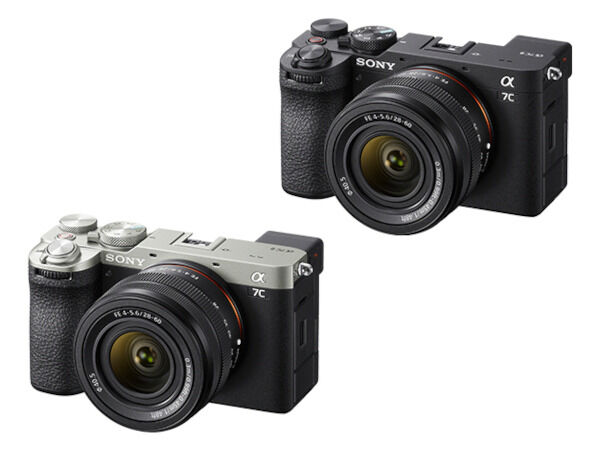
α7C IIを手に入れたら、早く撮影に出かけたくなりますよね。
でも、いざ使い始めようとすると「最初に何を設定すればいいの?」「メニューが多くて、どこを見ればいいかわからない」と迷う方も多いのではないでしょうか。
最初からすべての機能を覚える必要はありません。まずは、撮影前に確認しておきたい設定を押さえておけば大丈夫です。
この記事で紹介する設定
- 日時と言語
- スマートフォンとの接続
- SDカードの初期化
- 写真の保存形式
- 人物へのピント合わせ
- カードの入れ忘れ対策
- 動画の録画状態を確認する設定
メニューの表示や項目は、静止画・動画の切り換え位置や本体ソフトウェアのバージョンによって異なる場合があります。見つからないときは、α7C IIのヘルプガイドもあわせてご確認ください。
1. 日時と言語を確認する
初めて電源を入れたときに、日時や地域などを設定します。あとから写真を見返したときに撮影日が正しく表示されるよう、現在の日時になっているか確認しておきましょう。
設定が済んでいれば、そのままで大丈夫です。海外旅行に持っていくときは、現地時間に合わせるかどうかも確認しておくと、写真の撮影時刻を整理しやすくなります。
2. Creators' Appでスマートフォンと接続する
撮った写真をスマートフォンで見たり、家族や友人に送ったりしたい方は、ソニーのアプリ「Creators' App」とカメラを接続しておきましょう。
接続すると、スマートフォンへの画像転送や、スマートフォンからのリモート撮影などが利用できます。撮影した写真を外出先で確認したいときにも便利です。
カメラの初期設定をCreators' Appから行うこともできます。アプリを使う場合は、スマートフォンにインストールして、画面の案内に沿って接続してください。

3. SDカードをカメラで初期化する
新しいSDカードや、ほかのカメラで使っていたカードを入れたときは、α7C II本体で初期化してから使うのがおすすめです。
初期化するとカード内のデータは消去されます。すでに写真や動画が保存されているカードを使う場合は、必要なデータをパソコンなどに保存したことを確認してから行ってください。
初期化すると、カード内のデータは消えます
必要な写真や動画が残っていないか、実行前に確認してください。
操作の目安:MENU →[撮影]→[メディア]→[フォーマット]
SDカードの容量や選び方で迷っている方は、こちらの記事もご覧ください。
α7C IIにおすすめのSDカード|容量と選び方を初心者向けに解説
4. 写真の保存形式を選ぶ
写真の保存形式は、撮ったあとの編集をどのくらいするかで選びます。
- まずは簡単に楽しみたい:JPEG
- パソコンで明るさや色を調整したい:RAW
JPEGは、撮影した写真をそのままスマートフォンやパソコンで扱いやすい形式です。RAWは、撮影後に写真を調整したい方向けの形式で、現像ソフトを使った編集が必要になります。
どちらにするか迷ったら、まずはJPEGで撮影してみましょう。RAWも試したくなったら、カードの空き容量を確認しながら設定を変えられます。
操作の目安:MENU →[撮影]→[画質/記録]→[ファイル形式]
5. 人物を撮るなら、被写体認識を確認する
α7C IIは、人物や動物などを認識してピントを合わせる機能を搭載しています。人物を撮るときは、被写体認識の対象が「人物」になっているか確認しておくと安心です。
α7C IIでは、お買い上げ時の設定で人物の瞳にピントを合わせる機能が使える状態になっています。まずは設定を大きく変えず、人物を撮影してピントの合い方を試してみましょう。
人物以外をよく撮る場合は、撮りたい被写体に合わせて「動物/鳥」などに切り換えられます。
6. SDカードの入れ忘れを防ぐ
撮影に出かけたのに、SDカードを入れ忘れていた……という失敗を防ぐために、「カードなしレリーズ」を確認しておきましょう。
この設定が「許可」だと、カードが入っていなくてもシャッターを切れる場合があります。カードがないと写真は保存されません。
操作の目安:MENU →[撮影]→[シャッター/サイレント]→[カードなしレリーズ]→[禁止]
[禁止]にすると、カードが入っていないときにシャッターが切れなくなります。撮影前の入れ忘れに気づきやすくなります。
7. 動画の録画中表示を確認する
動画を撮る方は、「記録中の強調表示」を設定しておくと、録画中かどうかを画面で確認しやすくなります。
録画を始めたつもりが、実際には記録できていなかった……ということを防ぐためにも、撮影前に一度試しておくと安心です。
操作の目安:MENU →[撮影]→[撮影画面表示]→[記録中の強調表示]
動画の記録方式やフレームレートは、画質やカードに保存できる時間に関わります。撮りたい動画に合わせて選び、SDカードの対応条件も確認してください。
最初は「おまかせオート」から撮ってみよう
設定をひと通り確認したら、まずは「おまかせオート」で撮影してみましょう。カメラが撮影状況に合わせて設定を調整してくれるため、細かな設定に迷わず撮影を楽しめます。
写真を撮りながら、「背景をもっとぼかしたい」「遠くのものを大きく撮りたい」と感じたら、レンズ選びや撮影モードを少しずつ試していけば大丈夫です。
撮影前に確認すること
- バッテリーが充電されている
- SDカードが入っている
- 必要な写真や動画をカードから保存済み
- 撮影したいものに合わせて写真・動画モードを選んでいる
- 撮影後にスマートフォンへ転送する場合は、Creators' Appと接続できている
まとめ|設定を少し確認したら、まず撮ってみよう
α7C IIは機能が豊富ですが、最初からすべてを設定し直す必要はありません。まずは、スマートフォンとの接続、SDカード、写真の保存形式、人物へのピント合わせなど、撮影前に役立つ項目を確認してみましょう。
撮影してみると、「次はこう撮りたい」という楽しみも見つかります。お気に入りのレンズや撮影スタイルを見つけながら、α7C IIでの撮影を楽しんでください。
α7C IIの購入を検討中の方は、ソニーストアで最新の価格や納期をご確認いただけます。
※この記事にはアフィリエイトリンクが含まれています。リンクを経由して商品を購入された場合、当ブログに紹介料が入ることがあります。
参考:ソニー公式情報
----------------------------------------------------------------------
デジタルサポートSOGA
住所:愛知県豊田市長興寺5丁目80番地1
----------------------------------------------------------------------
NEW
-
-
2026.11.07α7C IIを買ったら最初...α7C IIを手に入れたら、早く撮影に出かけた...
-
2026.10.29ソニー×ハローキティの...ソニーとハローキティがコラボヘッドホンを...
-
2026.10.26テレビを見ていると、...テレビを見ていると、なんだか酔う…?📺 そんなと...
-
2026.10.24BRAVIAの映像、もっと...BRAVIAの映像、もっと好みに近づけられるかも📺 映...
-
2026.10.23パソコンのファイル、...パソコンのファイル、消えた!? 実はマウス操作が...
-
2026.10.22BRAVIAを買ったら、ま...BRAVIAを買ったら、まず確認してほしい設定📺 ...
-
2026.10.22今なぜウォークマンな....wm2026 { max-width: 86...
VIEW MORE
CATEGORY
ARCHIVE
- 2026/112
- 2026/1012
- 2026/091
- 2026/081
- 2026/072
- 2026/061
- 2026/051
- 2026/0410
- 2026/037
- 2026/012
- 2025/115
- 2025/107
- 2025/096
- 2025/0811
- 2025/074
- 2025/065
- 2025/054
- 2024/111
- 2024/102
- 2024/091
- 2024/051
- 2024/031
- 2023/111
- 2023/083
- 2023/073
- 2023/068
- 2023/052
- 2023/024
- 2022/091
- 2022/085
- 2022/074
- 2022/063
- 2022/055
- 2022/041
- 2022/036
- 2022/023
- 2022/011
- 2021/112
- 2021/1014
- 2021/081
- 2021/072
- 2021/061
- 2021/052
- 2021/011
- 2020/061
- 2020/041
- 2020/024
- 2019/112
- 2019/102
- 2019/083
- 2019/075
- 2019/041
- 2019/032
- 2019/022
- 2019/014
- 2018/123
- 2018/113
- 2018/094
- 2018/071
- 2018/065
- 2018/051
- 2018/031
- 2018/021
- 2018/011
- 2017/112
- 2017/101
- 2017/092
- 2017/081
- 2017/0711
- 2017/062
- 2017/045
- 2017/039
- 2017/021
- 2016/101
- 2016/091
- 2016/075
- 2016/055
- 2016/045
- 2016/023
- 2015/113
- 2015/092
- 2015/081
- 2015/072
- 2015/065
- 2015/055
- 2015/042
- 2015/031
- 2014/124
- 2014/111
- 2014/1013
- 2014/0916
- 2014/0826
- 2014/0737
- 2014/062
- 2014/042
- 2014/031
- 2014/012
- 2013/122
- 2013/113
- 2013/073
- 2013/063
- 2013/053
- 2013/0414
- 2013/032
- 2013/021
- 2013/016
- 2006/011
