2026.11.08
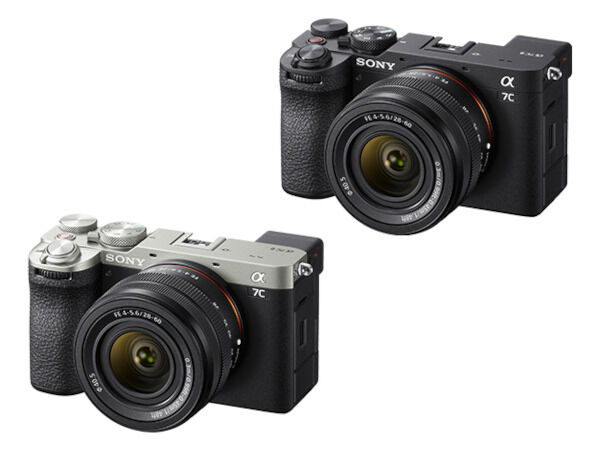
α7C IIで撮影した写真を見返したとき、「ピントが合っていない」「思ったところと違う場所がくっきり写っている」と感じたことはありませんか?
α7C IIには、人物や動物などを認識してピントを合わせる機能があります。ただし、撮影するものや状況によっては、設定を見直した方が撮りやすくなることもあります。
この記事では、ピントが合わないときに確認したい設定と、撮影シーンに合わせた使い分けを初心者向けに紹介します。
この記事でわかること
- AF-S・AF-C・AF-Aの使い分け
- 人物や動物を撮るときの被写体認識
- ピントを合わせる範囲の選び方
- ピントが合わないときの確認ポイント
まず確認したいこと:本当にピントが合っていない?
写真がぼやけて見える原因は、ピントだけとは限りません。
たとえば、動いている人や子どもを撮った写真がぶれている場合、ピントではなく、シャッター速度が遅くて被写体の動きを止められていない可能性があります。カメラを構える手が動いて、写真全体がぶれていることもあります。
撮影後に写真を拡大して、次のように確認してみましょう。
- 背景はくっきりしているのに、撮りたい人だけぼやけている
→ ピントが別の場所に合っている可能性があります。 - 人も背景も全体的に流れたように見える
→ 手ぶれや被写体ぶれの可能性があります。 - 画面の一部分だけがくっきりしていて、ほかがぼけている
→ ピントの位置や、ピントが合う範囲が関係しているかもしれません。
撮影後に液晶モニターで写真を拡大すると、どこにピントが合っているかを確認しやすくなります。
ピント合わせの基本は「AF-S」と「AF-C」
α7C IIの「フォーカスモード」は、被写体の動きに合わせて選びます。
動かないものを撮るときは「AF-S」
AF-Sは、ピントが合った時点でピント位置を固定するモードです。
花や料理、建物、記念写真のように、被写体があまり動かないときに向いています。シャッターボタンを半押ししてピントを合わせたあと、構図を整えて撮影します。
動くものを撮るときは「AF-C」
AF-Cは、シャッターボタンを半押ししている間、ピントを合わせ続けるモードです。
歩いている人や走る子ども、スポーツなど、動いている被写体を撮るときに向いています。ピントを合わせたあとに被写体が動いても、カメラがピントを合わせ続けてくれます。
動くものを撮るときにAF-Sのままだと、ピントを合わせたあとに被写体が動いて、ピント位置がずれてしまうことがあります。
どちらにするか迷ったら「AF-A」も選択肢
AF-Aは、被写体の動きに応じて、カメラがAF-SとAF-Cを自動で切り換えるモードです。
静止したものを撮ることも、動くものを撮ることもある場合に便利です。ただし、カメラが被写体の動きを意図したとおりに判断できない場面もあります。
動く被写体をしっかり撮りたいときはAF-C、動かないものを撮りたいときはAF-Sと、目的に合わせて選ぶと分かりやすいでしょう。
設定場所の目安:メニューの「フォーカス」から「AF/MF」→「フォーカスモード」と進んで選びます。撮影モードや装着しているレンズなどによって、選べる項目が異なる場合があります。
人物や動物を撮るなら「被写体認識」を確認
α7C IIには、あらかじめ認識対象を設定しておくと、カメラが被写体を認識し、瞳などにピントを合わせる機能があります。
人物を撮るときは「人物」、犬や猫などを撮るときは「動物」、鳥を撮るときは「鳥」など、撮影するものに合わせて認識対象を選びます。認識対象や撮影状況によって、瞳だけでなく頭部や体などを認識することもあります。
設定しても、どんな場面でも必ず瞳にピントが合うわけではありません。暗い場所や逆光、被写体が大きく動いているとき、顔や瞳が隠れているときなどは、うまく認識できない場合があります。
カメラが違うものに反応するとき
複数の人がいる場面や、背景に別の被写体がある場面では、意図していない人やものを認識することがあります。その場合は、次の方法を試してみましょう。
- 「認識対象」を撮りたいものに合わせる
- フォーカスエリアを「ワイド」以外にする
- フォーカス枠を撮りたい被写体の近くに移動する
- タッチ操作で撮りたい被写体を選ぶ
「オート」で意図したものが認識されないときは、「人物」や「動物」など、撮影したい対象を指定すると改善する場合があります。
ピントを合わせる範囲「フォーカスエリア」を選ぶ
フォーカスエリアは、カメラがピントを合わせる場所や範囲を決める設定です。α7C IIには「ワイド」「ゾーン」「中央固定」「スポット」などがあります。
まずは「ワイド」で撮ってみる
「ワイド」は、画面全体を基準にカメラがピントを合わせるエリアを選ぶ設定です。
人物の顔や瞳などを認識して撮るときや、撮影場所を選ばず気軽に撮りたいときに便利です。ただし、画面内に複数の被写体がある場合は、撮りたいものとは別の被写体にピントが合うことがあります。
ピントを合わせたい場所を決めたいときは「スポット」
「スポット」は、画面上の小さな範囲を指定してピントを合わせる設定です。
花の一部分や料理の手前など、狙った場所にピントを合わせたいときに使います。フォーカス枠を撮りたい場所に移動してから撮影します。
被写体の周辺も含めて合わせたいときは「ゾーン」
「ゾーン」は、画面上で指定した範囲の中からカメラがピントを合わせる設定です。
小さなスポットより広い範囲を指定できるため、少し動く被写体を撮るときや、画面全体のどこにピントを合わせるかをカメラに任せきりにしたくないときに便利です。
設定場所の目安:メニューの「フォーカス」から「フォーカスエリア」→「フォーカスエリア」と進んで選びます。タッチ操作でフォーカス枠を移動する方法もあります。
撮影シーン別のおすすめ設定
最初は、次の組み合わせを目安に試してみましょう。
人物や家族写真
- フォーカスモード:AF-SまたはAF-A
- 認識対象:人物
- フォーカスエリア:ワイド
人物の顔や瞳が認識されるように設定します。複数の人がいるときに、撮りたい人と違う人へピントが合う場合は、フォーカスエリアを「ゾーン」などに変え、撮りたい人の周辺を指定してみましょう。
動き回る子どもやペット
- フォーカスモード:AF-C
- 認識対象:人物または動物
- フォーカスエリア:ワイドまたはゾーン
被写体が動いている間、ピントを合わせ続ける設定にします。被写体全体が画面に入るようにすると、カメラが認識しやすくなります。被写体の一部しか写っていないと、認識できない場合があります。
花や料理など、動かないもの
- フォーカスモード:AF-S
- フォーカスエリア:スポットまたはゾーン
ピントを合わせたい花や料理の一部分にフォーカス枠を合わせます。背景にピントが合ってしまう場合は、撮りたいものにフォーカス枠を移動してから撮影しましょう。
運動会やスポーツ
- フォーカスモード:AF-C
- フォーカスエリア:ワイド、ゾーン、トラッキングなど
被写体が動くため、AF-Cでピントを合わせ続ける設定が向いています。被写体を追いかける「トラッキング」は、フォーカスモードがAF-Cのときに選べます。
それでもピントが合わないときの確認ポイント
被写体に近づきすぎていないか
レンズには、ピントを合わせられる最短距離があります。被写体に近づきすぎると、オートフォーカスが合わないことがあります。少し離れて撮るか、使用しているレンズの最短撮影距離を確認してみましょう。
レンズのAF設定を確認する
レンズによっては、AFとMFを切り換えるスイッチが付いています。スイッチがMFになっていると、カメラのオートフォーカスではピントが合いません。レンズにスイッチがある場合は、AF側になっているか確認してください。
ピントを合わせたいものが小さすぎないか
被写体が小さい場合や、背景と色・模様が似ている場合は、カメラがどこにピントを合わせるか判断しにくいことがあります。フォーカスエリアを「スポット」にして枠を被写体に合わせるか、被写体に少し近づいて大きく写してみましょう。
暗い場所や逆光ではないか
暗い場所や逆光などでは、被写体を認識しにくくなる場合があります。照明をつける、撮影する向きを変える、被写体に近づくなど、撮影環境も見直してみてください。
被写体ぶれや手ぶれではないか
ピントが合っているように見えても、撮影中に被写体やカメラが動くと写真がぶれることがあります。
動く人や子どもを撮るときは、ピント合わせだけでなく、動きを止められるシャッター速度になっているかも確認しましょう。写真全体がぶれている場合は、カメラを両手でしっかり構える、壁や手すりに体を寄せて支えるなどの方法も試せます。
迷ったら、まずはこの3つを試そう
α7C IIでピントが合わないと感じたら、まずは次の順番で確認してみてください。
- 動かないものか、動くものかを考えてAF-S・AF-C・AF-Aを選ぶ
- 人物や動物を撮るときは、認識対象を撮影するものに合わせる
- カメラが違う場所にピントを合わせるときは、フォーカスエリアを「ゾーン」や「スポット」に変える
設定を一度にたくさん変えると、どの設定が影響したのか分かりにくくなります。まず一つずつ試し、撮影した写真を拡大して結果を確認してみましょう。
まとめ
α7C IIでピントが合わないときは、フォーカスモード、被写体認識、フォーカスエリアを撮影シーンに合わせることがポイントです。
- 動かないものにはAF-S
- 動くものにはAF-C
- 人物や動物を撮るときは認識対象を設定
- 狙った場所にピントを合わせたいときはスポットやゾーン
- 写真全体がぶれているときは、手ぶれや被写体ぶれも確認
カメラの設定を変えても解決しない場合は、レンズのAFスイッチや最短撮影距離も確認してみてください。
α7C IIは、撮影するものに合わせて設定を使い分けると、人物や動物、動く被写体など、さまざまな撮影を楽しめます。まずは身近な被写体で設定を試しながら、自分が使いやすい組み合わせを見つけてみましょう。
あわせて読みたい記事
参考:ソニー公式情報
- α7C II ヘルプガイド「ピント合わせの方法を選ぶ(フォーカスモード)」
- α7C II ヘルプガイド「被写体認識を使ってピントを合わせる」
- α7C II ヘルプガイド「ピントを合わせるエリアを選ぶ(フォーカスエリア)」
- α7C II ヘルプガイド「認識対象(静止画/動画)」
※メニューの表示や機能は、撮影モードや本体ソフトウェアのバージョンによって異なる場合があります。最新の内容はソニーのヘルプガイドでご確認ください。
※この記事にはアフィリエイトリンクが含まれています。
----------------------------------------------------------------------
デジタルサポートSOGA
住所:愛知県豊田市長興寺5丁目80番地1
----------------------------------------------------------------------
NEW
-
-
2026.11.07α7C IIを買ったら最初...α7C IIを手に入れたら、早く撮影に出かけた...
-
2026.10.29ソニー×ハローキティの...ソニーとハローキティがコラボヘッドホンを...
-
2026.10.26テレビを見ていると、...テレビを見ていると、なんだか酔う…?📺 そんなと...
-
2026.10.24BRAVIAの映像、もっと...BRAVIAの映像、もっと好みに近づけられるかも📺 映...
-
2026.10.23パソコンのファイル、...パソコンのファイル、消えた!? 実はマウス操作が...
-
2026.10.22BRAVIAを買ったら、ま...BRAVIAを買ったら、まず確認してほしい設定📺 ...
-
2026.10.22今なぜウォークマンな....wm2026 { max-width: 86...
VIEW MORE
CATEGORY
ARCHIVE
- 2026/112
- 2026/1012
- 2026/091
- 2026/081
- 2026/072
- 2026/061
- 2026/051
- 2026/0410
- 2026/037
- 2026/012
- 2025/115
- 2025/107
- 2025/096
- 2025/0811
- 2025/074
- 2025/065
- 2025/054
- 2024/111
- 2024/102
- 2024/091
- 2024/051
- 2024/031
- 2023/111
- 2023/083
- 2023/073
- 2023/068
- 2023/052
- 2023/024
- 2022/091
- 2022/085
- 2022/074
- 2022/063
- 2022/055
- 2022/041
- 2022/036
- 2022/023
- 2022/011
- 2021/112
- 2021/1014
- 2021/081
- 2021/072
- 2021/061
- 2021/052
- 2021/011
- 2020/061
- 2020/041
- 2020/024
- 2019/112
- 2019/102
- 2019/083
- 2019/075
- 2019/041
- 2019/032
- 2019/022
- 2019/014
- 2018/123
- 2018/113
- 2018/094
- 2018/071
- 2018/065
- 2018/051
- 2018/031
- 2018/021
- 2018/011
- 2017/112
- 2017/101
- 2017/092
- 2017/081
- 2017/0711
- 2017/062
- 2017/045
- 2017/039
- 2017/021
- 2016/101
- 2016/091
- 2016/075
- 2016/055
- 2016/045
- 2016/023
- 2015/113
- 2015/092
- 2015/081
- 2015/072
- 2015/065
- 2015/055
- 2015/042
- 2015/031
- 2014/124
- 2014/111
- 2014/1013
- 2014/0916
- 2014/0826
- 2014/0737
- 2014/062
- 2014/042
- 2014/031
- 2014/012
- 2013/122
- 2013/113
- 2013/073
- 2013/063
- 2013/053
- 2013/0414
- 2013/032
- 2013/021
- 2013/016
- 2006/011
